|
|||
| 2025 年 11 月 14 日 改訂 | |||
Visual Studio Code は、Windows, macOS, Linux で利用できる計量かつ強力なソースコードエディターです。 |
|||
|
|||
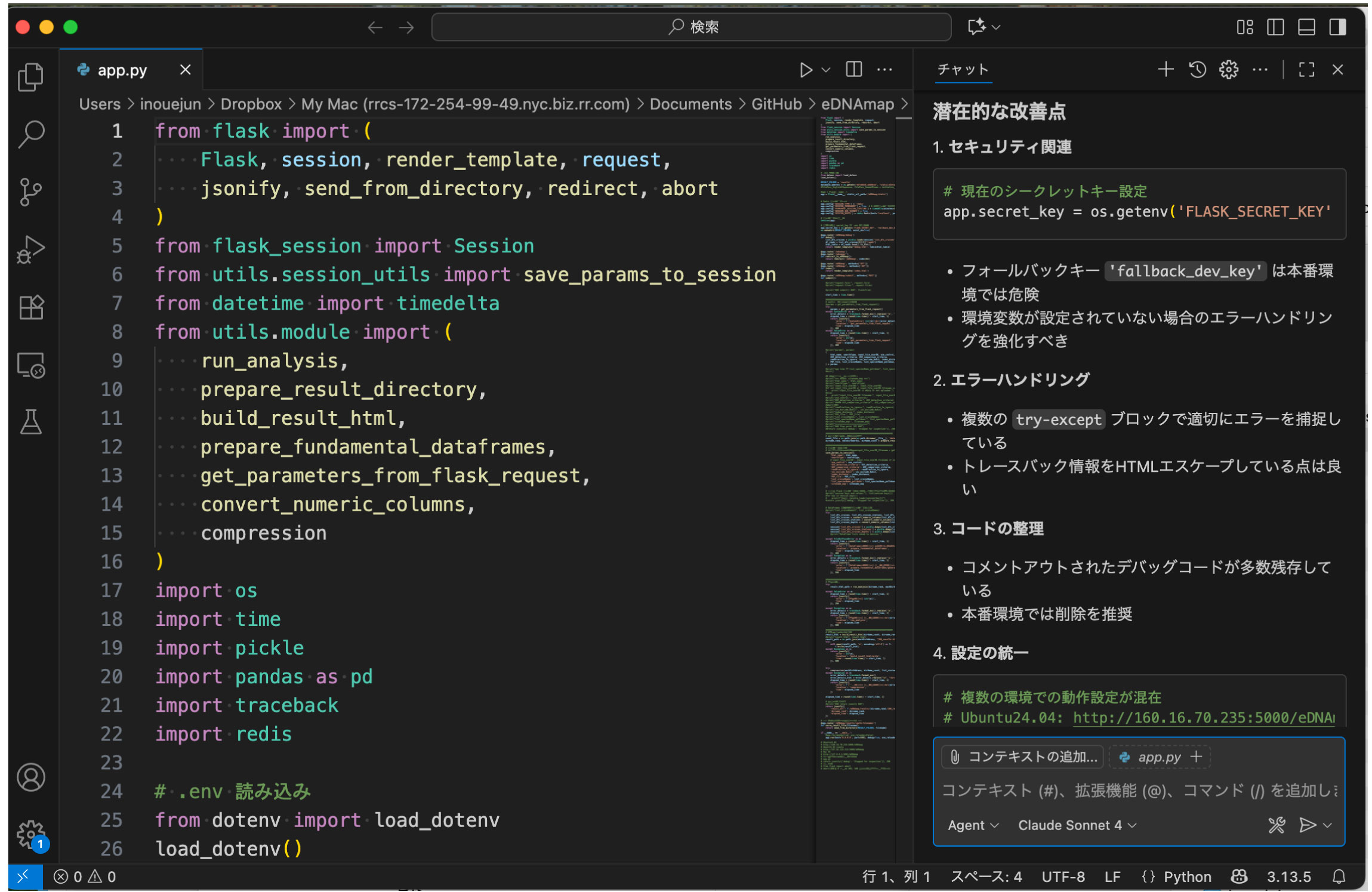
Web ベースの生成 AI ではなくて、Editor である VS code に copilot を導入してチャットなどで提案を得るコーディングについて紹介します。 GitHub copilot の手続きです。まずは GitHub のアカウントを作成し、を Coupon applied にする手続きから始めます。こちらに沿って手続きしました。途中、職員証の写真を送り、実際に申請が通って作業できるまでに、3 日ぐらいかかりました。 なお、GitHub copilot は、大学など教育機関に所属する方は、課金せずに使えます。 |
|||
| 正常にチャットできる場合 | |||
 |
|||
| エラー対策 | |||
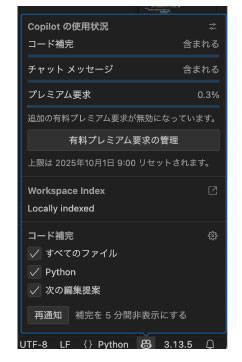
| 右下にチャットウィンドウが表示されなくなり、以下のウィンドウになりました。 | |||
 |
|||
対策 1. VS Codeを再起動。 2. コマンドパレット(Ctrl+Shift+P または Cmd+Shift+P)で「Copilot Chat: Open」と入力し、チャットウィンドウを開く。 3. アカウントがサインインできているか確認してください。右下にGitHubアカウント名が表示されていればOK。 4. 拡張機能の「無効化→有効化」や「アンインストール→再インストール」も有効なことがあります。 |
|||
リンク GitHub Copilot を使用して IDE でコードの提案を取得する
|
|||
|
|||
|
|||
|
|||
私がまとめているページです。
|
|||
|



